Vai al contenuto

Nel precedente articolo, abbiamo visto come collegare Salesforce CRM ad un data stream, che genera un data lake object, che successivamente viene mappato per armonizzare i dati e sfruttare tutte quelle informazioni già “conosciute” dal modello dati Customer360 di Salesforce.
Ora costruiremo una dashboard direttamente in Tableau Next, usando i due DMO creati e vedremo come Einstein ci darà una mano e come creare KPI tracciabili.
- KPI Principali (BANs): Opportunità Vinte (Count), Tasso di Chiusura e Dimensione Media Deal.
- Bar Chart (Top Clienti): Top 10 clienti per total amount
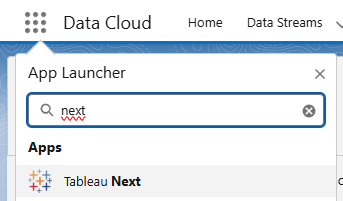
Per prima cosa accediamo a Tableau Next usando l’App Launcher.
La home page è una preview di tutti gli asset a cui abbiamo accesso. Questi includono:
- Workspace
- DMO
- Visualization
- Dashboard
- Semantic Models
Un Workspace è un contenitore in cui possiamo raggruppare asset che appartengono, ad esempio, a una stessa analisi. Possiamo raggruppare in questo modo contenuti che servono per uno stesso scopo, qualunque logica sottostante ci sia.
I Semantic Models utilizzano i DMO per creare il nostro modello di dati. Se siete utenti Tableau Desktop, immaginatevelo come la pagina DataSource di Tableau Desktop: il posto dove possiamo fare join, relationships, union, impostare datasource filters, creare calcoli e parametri.
Una volta che esiste un semantic model, possiamo usarlo per costruire le visualizations, banalmente grafici e tabelle e le metrics.
Infine possiamo raccogliere una o più visualizations e metrics in una dashboard.
Workspace: l’area di lavoro
Creiamo un workspace apposta per il nostro tutorial, usando il pulsante in alto a destra New Workspace.
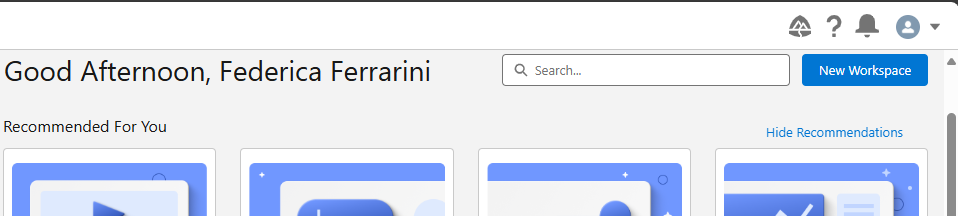
Il workspace verrà aperto automaticamente non appena creato, e avremo 2 opzioni al centro dello schermo: Connect to New Data oppure Add Existing Asset.
Dato che nel precendente step del tutorial abbiamo creato i due DMO che ci servono, sceglieremo Add Existing Asset.
Possiamo usare il menù a tendina in alto a sinistra per selezionare determinati tipi di asset (in questo caso data model object), oppure usare direttamente il box di ricerca in alto a destra.
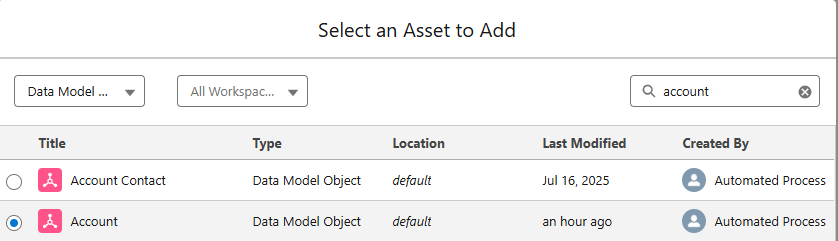
Localizziamo il DMO Account e aggiungiamolo.
NB: nell’elenco anche abbiamo i DLO account e opportunity. Ma non conviene usarli, perché sono dati grezzi sconosciuti al sistema.
Il nostro workspace è già suddiviso per tipologia di asset. Possiamo usare il pulsante Add –> Existist Asset in alto a destra per aggiungere anche il DMO Opportunity.
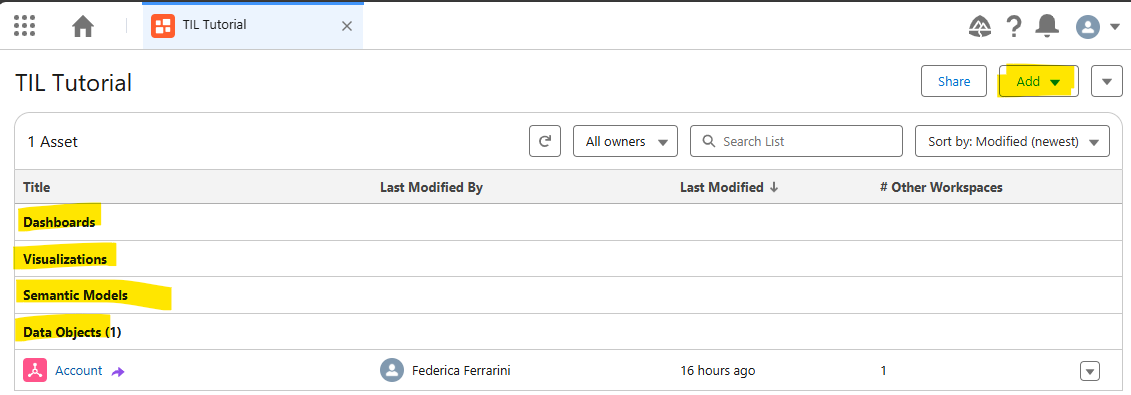
Sempre dal pulsante Add in alto a destra, possiamo creare il nostro primo Semantic Model.
Semantic model: il nostro data model
Di default verranno elencati tutti i Data Objects presenti nel Workspace corrente.
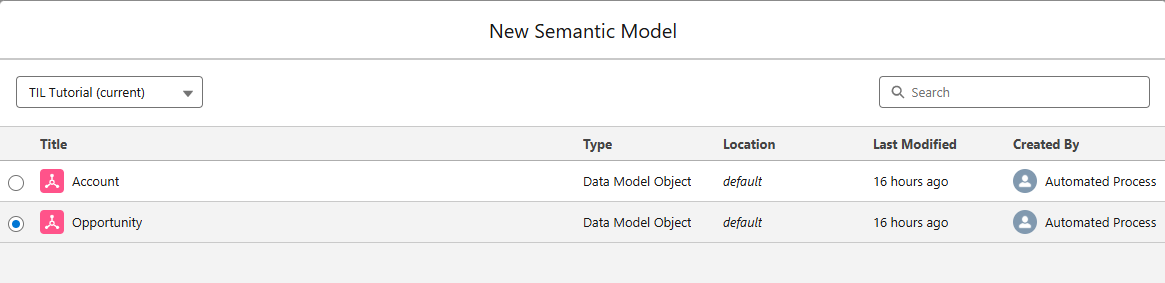
Partiamo scegliendo Opportunity.
Non appena verrà creato, la pagina del semantic model si apre automaticamente.
Sulla sinistra abbiamo l’elenco dei campi, raggruppati per tabella di appartenenza, un pulsante New e un pulsante +.
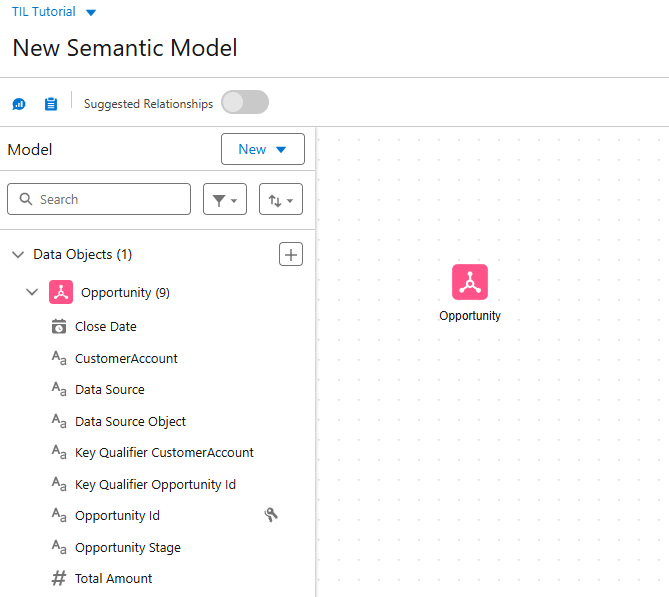
Cliccando su uno dei campi possiamo accedere alla modalità Edit e cambiare le proprietà del campo (ruolo dimension o measure, il data type), rinominarlo o deciderne la visibilità.
Nel nostro esempio non ci servono i campi Data Source, Data Source Object e i due campi Key Qualifier, sono campi aggiunti automaticamente dal sistema, ma non ci servono per l’analisi.
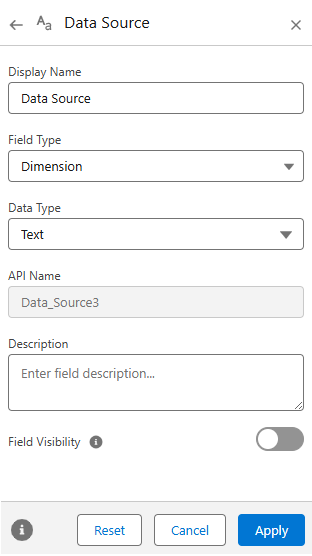
Clicchiamo su ognuno dei 4 campi e disabilitiamo il pulsante del Field Visibility e poi confermiamo col pulsante Apply. In questo modo, successivamente quando saremo nella pagina di creazione delle visualisations non verranno elencati.
Per aggiungere anche la tabella degli account, possiamo usare il pulsante +.
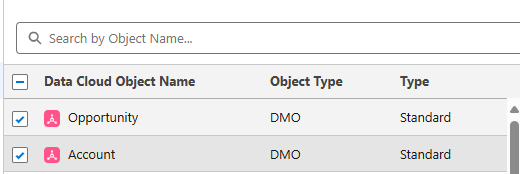
A differenza della precedente schermata, qui abbiamo la possibilità di effetture una scelta multipla, quindi in caso di semantic model con più di 2 tabelle, portemmo importarle tutte in un unico step.
A questo punto i due DMO saranno all’interno del canvas. Dato che stiamo usando dei DMO, che sono già stati mappati, il sistema sa già da solo come devono essere usate queste due tabelle. Stiamo sfruttando il modello Customer360.
Possiamo abilitare le Suggested Relationship e dove vediamo una linea tratteggiata che lega 2 tabelle, significa che il sistema ha identificato da solo la relationship.
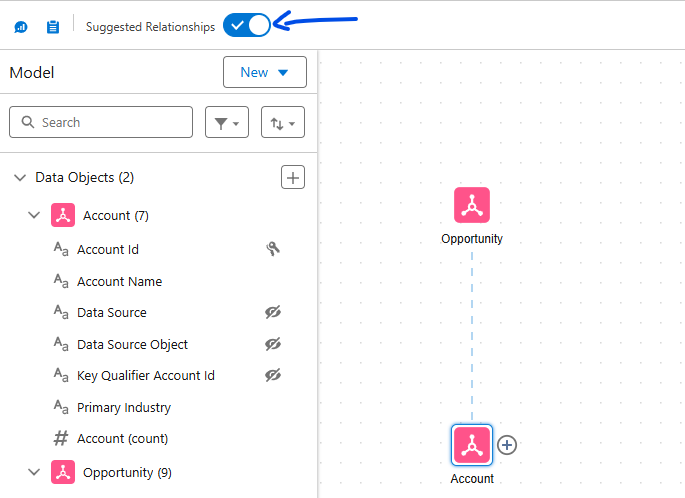
Possiamo passare il mouse sulla linea tratteggiata, cliccare sull’icona che esce esattamente a metà e controllare, e successivamente accettare il suggerimento col pulsante Apply, oppure cliccare su Ignore o Review per settare le chiavi di join in modo manuale.
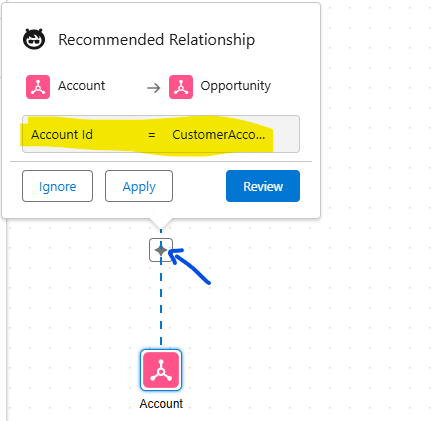
Accettiamo il suggerimento cliccando su Apply.
Due dei KPI che vogliamo creare necessitano di colonne calcolate, dobbiamo scrivere delle formule. Abbiamo 2 opzioni: scrivere tutto a mano, farci aiutare da Einstein.
Calculated fields: nuove colonne create con formule
Dal pulsante New in alto a destra possiamo scegliere Calculated Field.
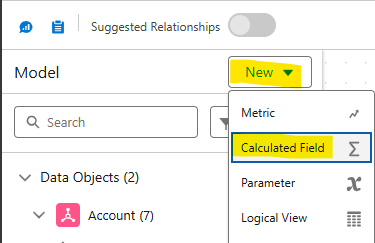
Il primo calcolo che ci serve è il numero di opportunità chiuse con esito Won.
Ci faremo aiutare da Einstein, descrivendo cosa vogliamo ottenere: Ho bisogno di calcolare le “Opportunità vinte” contando in modo distinto gli id delle opportunity che si trovano nello stage “Closed Won”.
Espandiamo la sezione in alto “Draft with Einstein“, scriviamo il nostro prompt e poi confermiamo col pulsante Draft with Einstein.
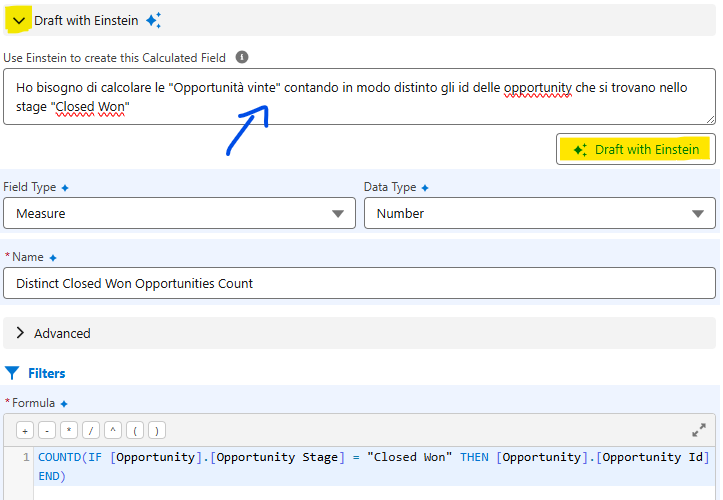
La sintassi da usare è molto simile a quella di Tableau Desktop e Tableau Prep, l’unica cosa che cambia è come vengono referenziati i nomi dei campi, che hanno sempre il nome della tabella di appartenenza come prefisso.
Einstein non solo ci crea la formula, ma compila anche tutti gli altri campi necessari: field type, data type, il titolo e le impostazioni chiuse nella sezione Advanced.
Salviamo il nostro campo calcolato col pulsante Save.
Ora possiamo calcolare il secondo KPI, il Win Rate, che non è altro che il precedente calcolo, diviso la somma delle opportunità sia chiuse in status won che lost.
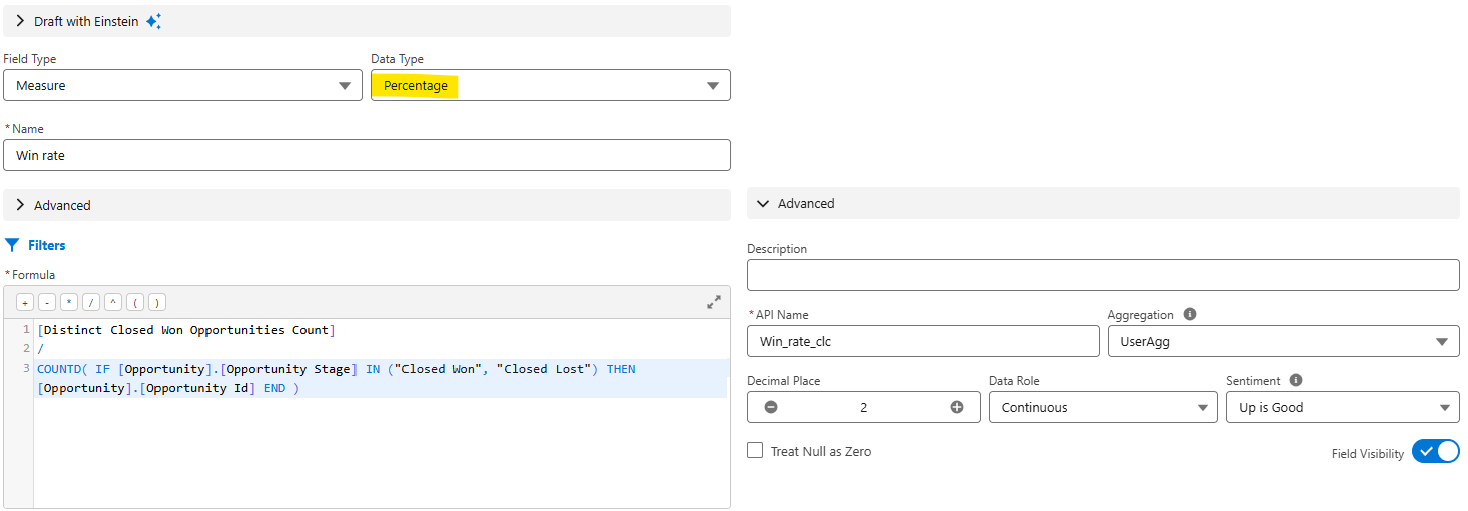
In questo caso compiliamo tutto a mano. Per le % abbiamo uno specifico data type Percentage.
Il box della formula ha la funzione di autocompletamento. Dovremo anche settare la sezione Advanced.
Metrics: i box delle KPI
Ora abbiamo tutto il necessario per creare la nostra prima metrics: una card che contiene il valore corrente della misura che sceglieremo e svilupperà in automatico tutta una serie di analisi per spiegare se esiste un trend, quando è iniziato, chi/cosa ha contribuito maggiormente a creare questo risultato, etc…
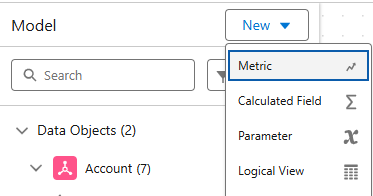
Creiamone una nuova scegliendo New –> Metric in alto a destra.
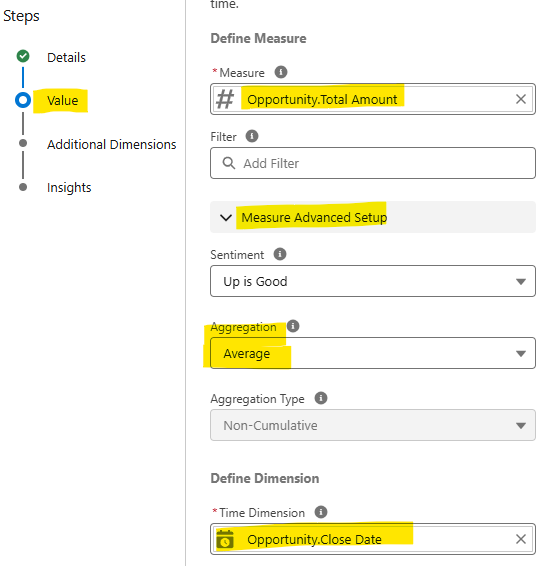
Quello che dovemo fare è scegliere una measure, scegliere una data e, opzionalmente, scegliere una dimensione per spiegare chi/cosa sta contribuendo al risultato visualizzato. Nient’altro.
Diamo un nome e una descrizione alla nostra metric.
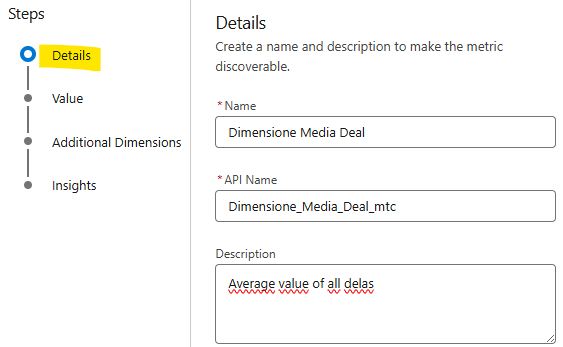
Poi scegliamo Total Amount come measure, dal setup avanzato scegliamo l’aggregazione Average e la nostra Closed Date come Time Dimension.
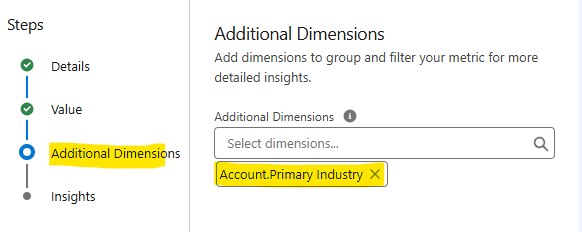
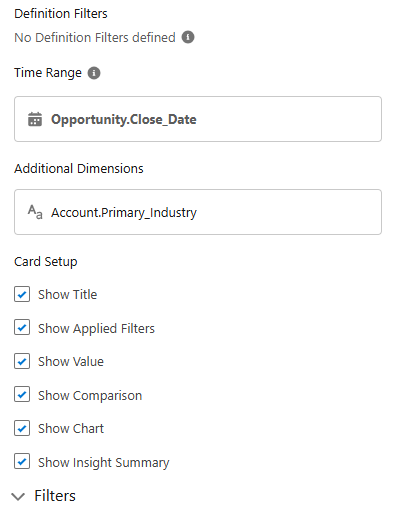
Nella sezione Additional Dimensions andremo a usare l’Industry, per capire se il risultato che vediamo è causato da un tipo particolare di industry o se si comportano tutte allo stesso modo.
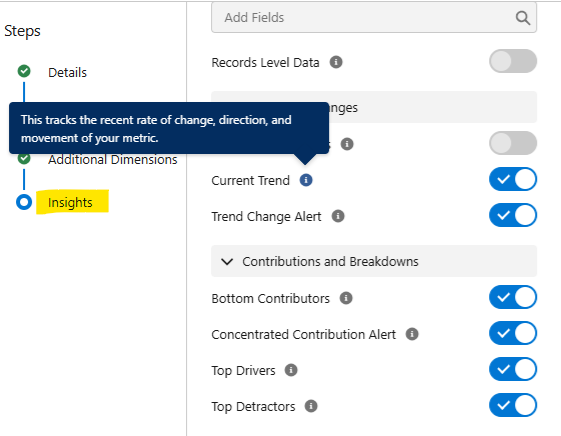
Nell’ultimo step possiamo scegliere quali insight andare ad attivare. Per il tutorial lasceremo tutto con le impostazioni di default, ma nella vita reale, sappiate che ognuna di queste analisi consuma crediti AI all’interno di Salesforce, quindi scegliete con minuzia quelli che vi servono.
Potete passare il mouse sull’icona i per avere una descrizione di ogni insight.
Man mano che procediamo nei 4 step di configurazione, sulla destra possiamo iniziare a vedere un’anteprima della card che stiamo creando:
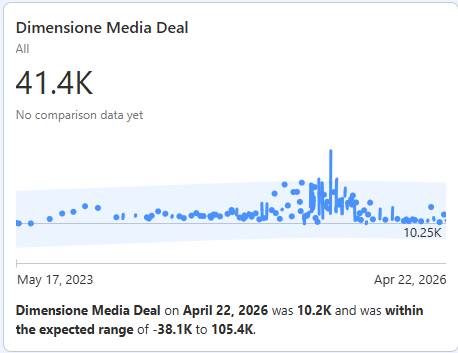
Abbiamo, dall’alto verso il basso:
- il titolo
- i filtri applicati (al momento è All, poi nella dashboard potremo applicare dei filtri)
- il valore dell’ultimo giorno
- la comparazione con il periodo precedente (si attiva solo se si applicano dei filtri, ora stiamo vedendo i dati di tutto il range temporale che abbiamo)
- il grafico a linea con l’andamento
- un primo insight che, nel mio caso, mi dice che il valore medio dell’ultimo periodo è in linea con il range atteso di -38k – 105k, derivato dall’andamento passato.
Clicchiamo su Save per salvare la metric e creiamo anche le altre due metrics che ci servono, usando il numero di opportunità chiuse in status won e il win rate, usando sempre la Closed Date come dimensione temporale e Primary Industry come dimensione aggiuntiva.
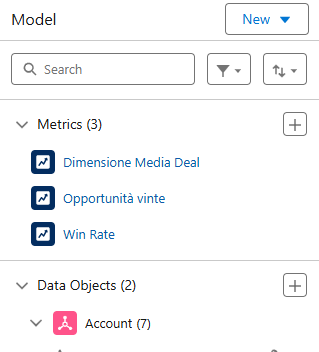
Una volta create le metrics, verranno elencate nella parte alta del model, al di sopra dei data objects.
Visualizations: grafici e tabelle
Per creare una viz possiamo tornare al workspace e usare il pulsante Add –> New Visualization (dovreste avere ancora la tab del workspace aperta in alto), oppure abbiamo un comodo bottone Create Visualization in alto a destra.
Clicchiamo sul bottone e la nuova tab per creare la visualization si aprirà automaticamente.

Se siete anche utenti Tableau Desktop, finalmente vi sentirete “a casa”!
Se non lo siete, ci basta fare attenzione a 4 sezioni specifiche dell’area di lavoro.
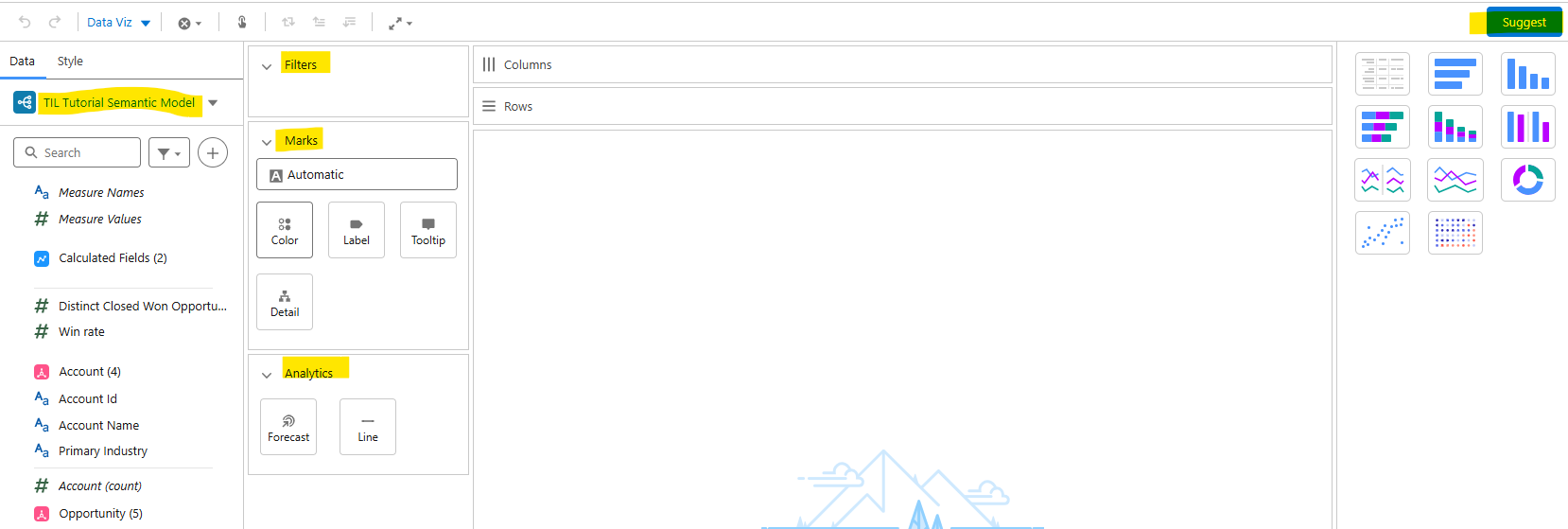
A sinistra abbiamo tutti i campi originali con visibilità “on”, che arrivano dal semantic model. E anche i calculated fields creati.
Col pulsante + possiamo aggiungere altri campi calcolati e/o parametri (verranno aggiunti automaticamente anche dentro al semantic model)
Il pannello dei filtri per limitare i dati all’interno di questa viz.
Il pannello dei marks per scegliere tutti gli attributi grafici (colori, etichette, tooltip…).
Il pannello analytics per creare forecast e reference line.
Sulla destra abbiamo la sezione Suggest, che è un po’ come il pannello Show Me in Tableau Desktop, possiamo farci suggerire che grafico fare.
Creiamo la nostra TOP10 account in base al total amount.
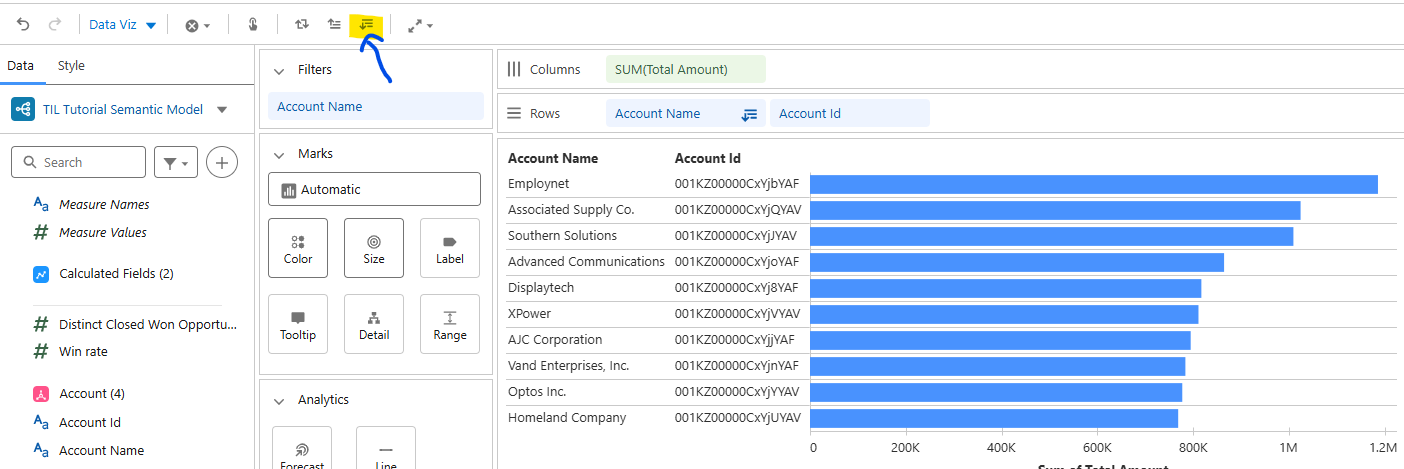
- Trasciniamo Total Amount in Columns.
- Account Name e Account Id in Rows.
- Ordiniamo i dati in modo decrescente usando l‘icona del sorting in alto.
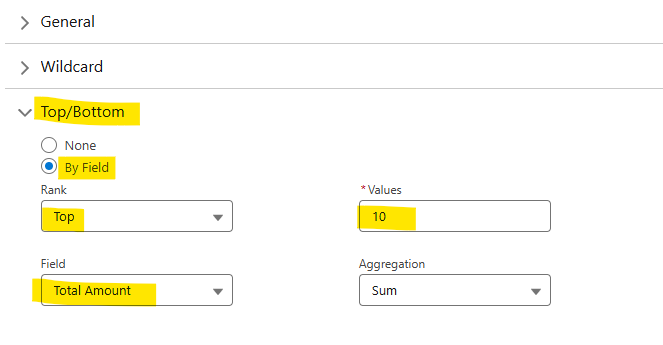
Per creare il filtro TOP, possiamo trascinare Account Name nel pannello dei filtri e lo impostiamo in questo modo.
Diamo un titolo alla nostra viz e salviamo col pulsante Save in alto a destra.

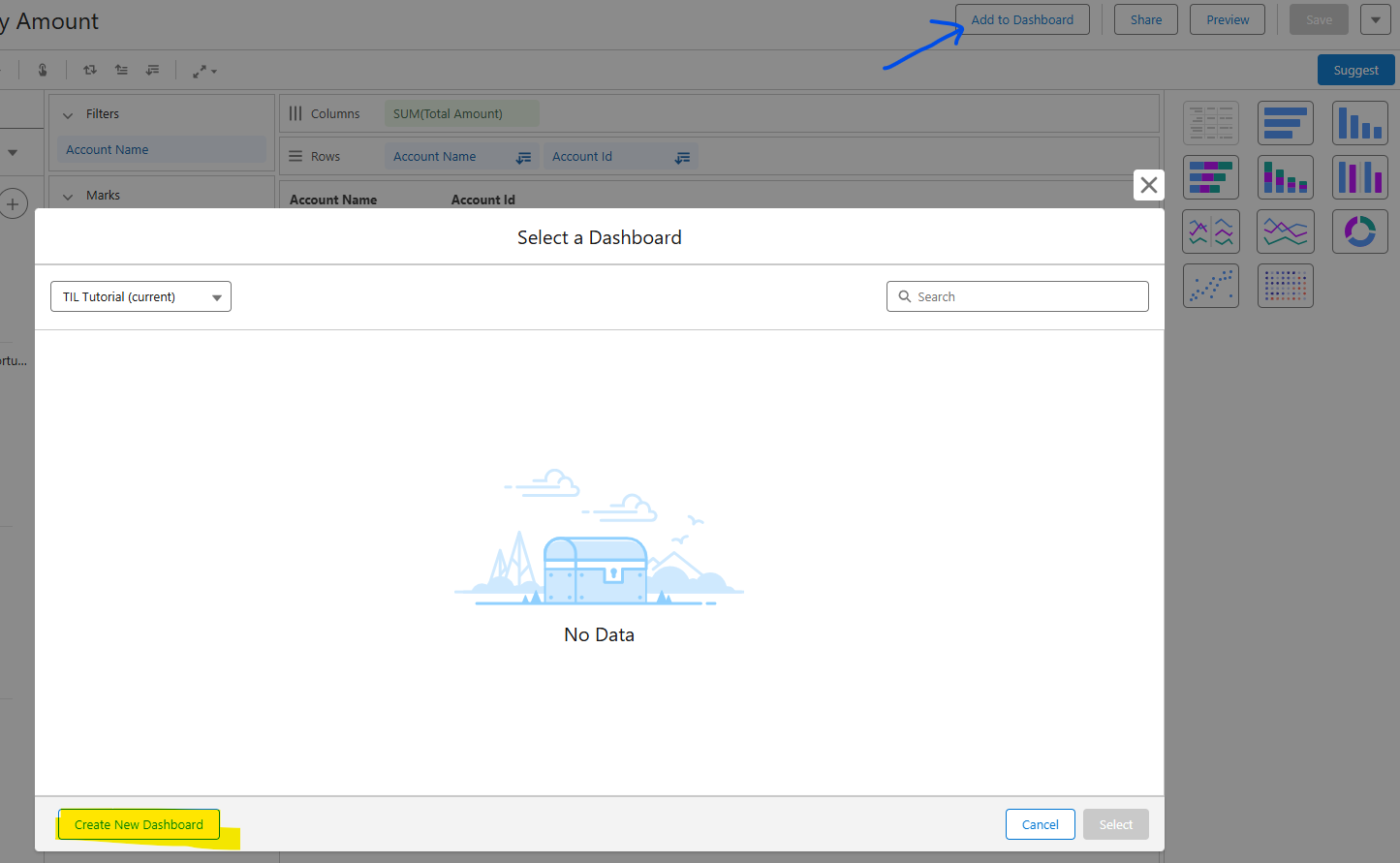
Una volta salvata almeno una viz, apparirà il pulsante Add to Dashboard, clicchiamolo per creare la nostra prima dashboard.
Dashboard: raccolta di metrics, grafici, tabelle e interattività
La finestra che uscirà ci elencherà tutte le dashboard esistenti nel nostro workspace, per decidere dove vogliamo aggiungere questa viz.
Dato che non ne abbiamo ancora nessuna, possiamo usare il pulsante in basso a sinistra Create New Dashboard.
Nella parte superiore della schermata abbiamo tutti gli oggetti che possiamo inserire in una dashboard.
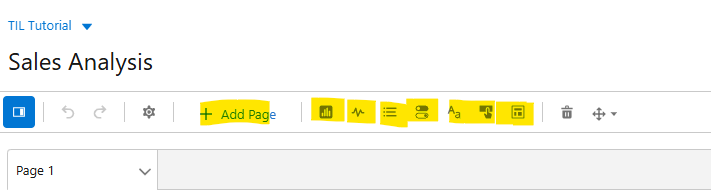
Da sinistra a destra:
- page: se vogliamo suddividere l’analisi in pagine navigabili
- visualisation: grafici e tabelle che abbiamo creato
- metric: le metrics che abbiamo creato nel semantic model
- list: per visualizzare filtri e/o parametri in formato lista verticale (drop down)
- toggle button: per visualizzare filtri e/o parametri in formato lista orizzontale
- text: per aggiungere testo libero
- buttons: per inserire bottoni di navigazione o azioni
- containers: per raggruppare oggetti
La dashboard non funziona per trascinamento.
Prima si seleziona cosa vogliamo aggiungere dalla lista in alto, ad esempio cliccando sull’icona della metric. Rilasciamo il pulsante del mouse e ci spostiamo col cursore del mouse in mezzo al canvas.
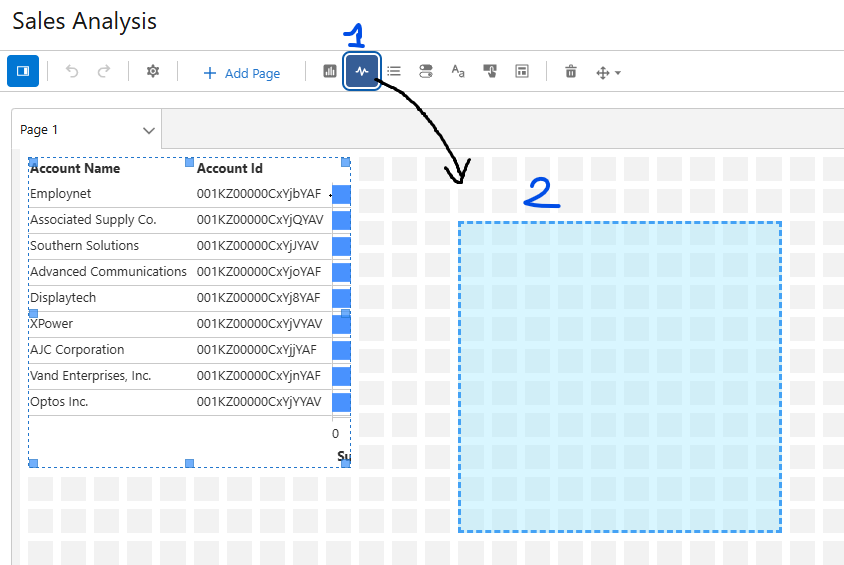
Uscirà un’area azzurra che ci fa capire lo spazio utilizzato dall’oggetto selezionato.
Quando troviamo la posizione giusta, clicchiamo di nuovo con tasto sinistro del mouse e avremo piazzato un “placeholder” per una metric.
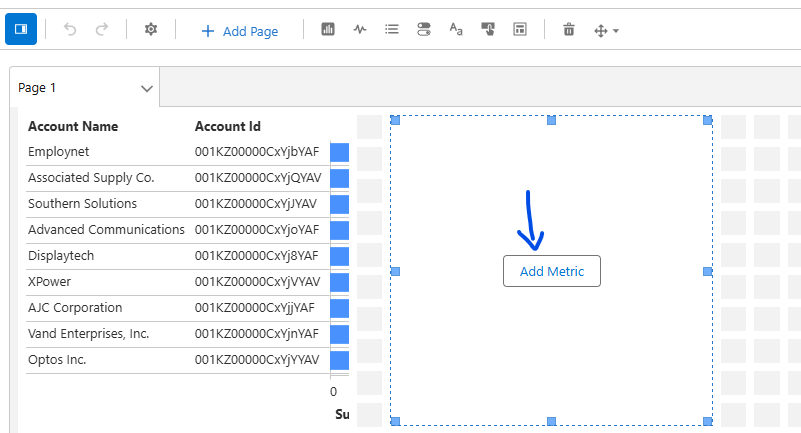
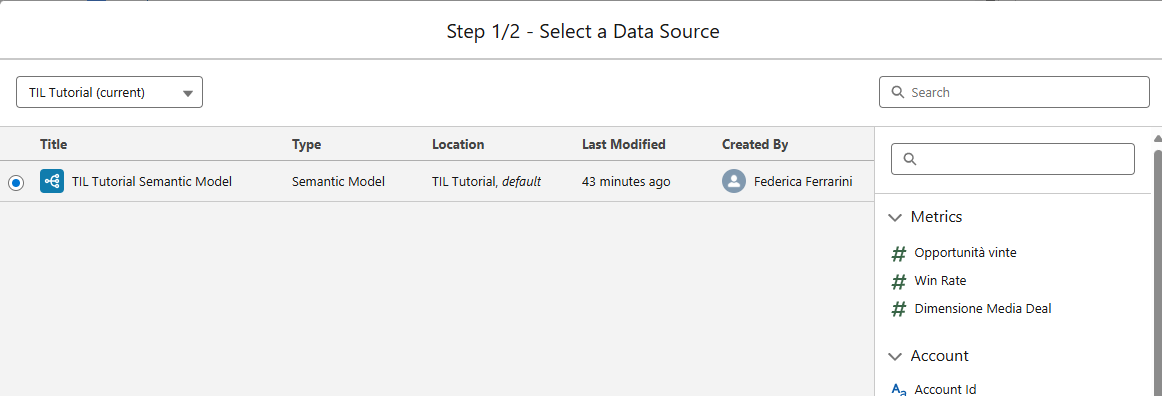
Ora possiamo cliccare su Add Metric e scegliere la metric da inserire.
Prima scegliamo quale Semantic Model vogliamo usare, clicchiamo su Select in basso a destra.
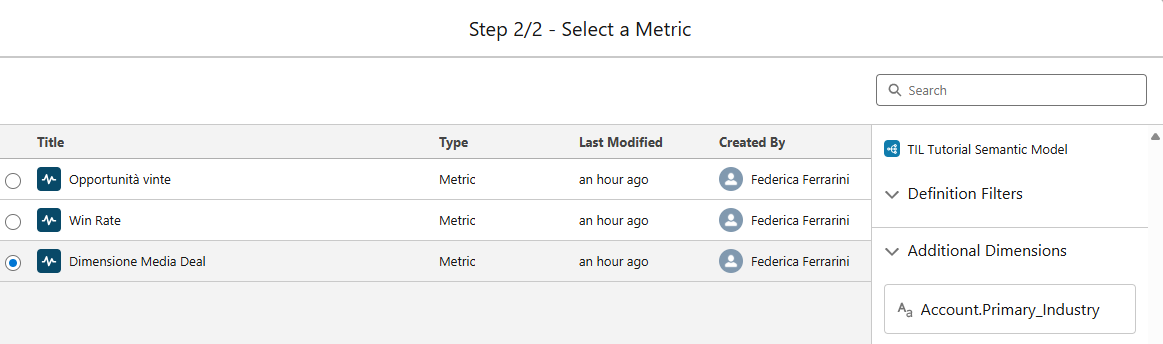
Poi scegliamo la metric sul amount medio, clicchiamo su Select in basso a destra.
Una volta che gli elementi sono in dashboard, possiamo trascinarli col drag&drop e poissiamo ridimensionarli usando le ancore ai lati e agli angoli, come se fosse PowerPoint.
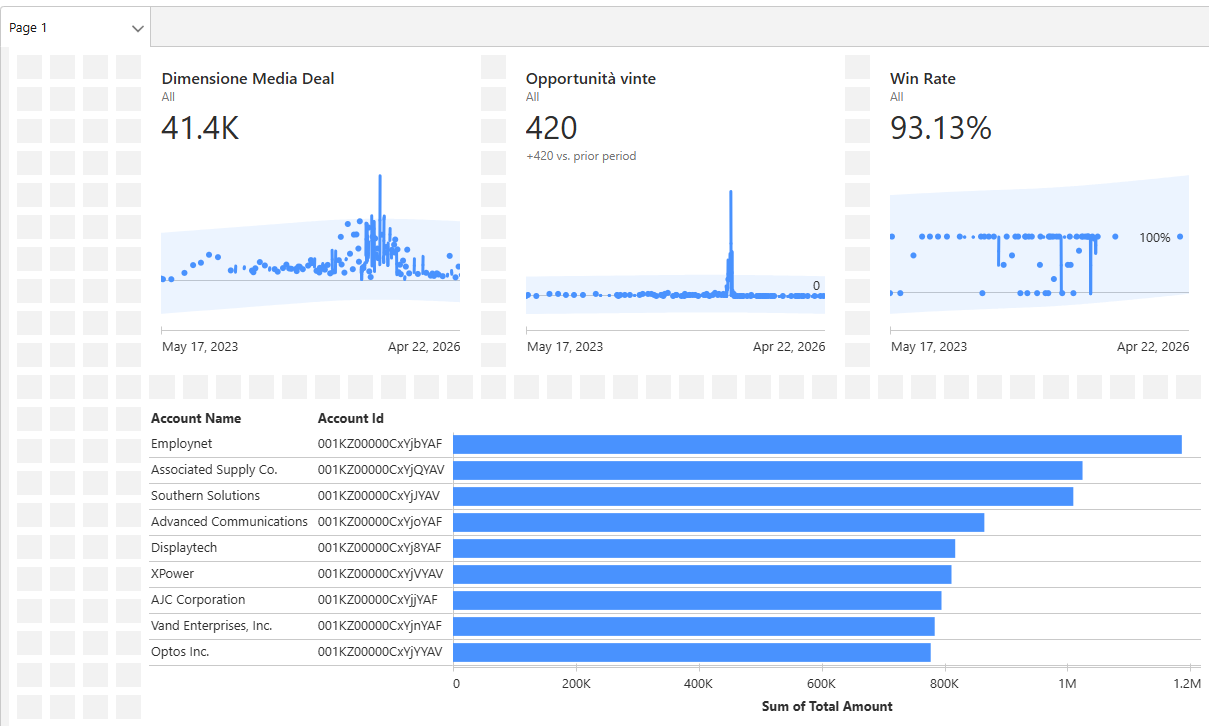
Inseriamo tutte e tre le metrics e posizioniamole in alto, lasciando 4 quadratini di griglia vuoti sulla sinistra. Lì andremo a mettere i filtri.
E la top 10 la mettiamo sotto le metrics, che occupa tutta la larghezza disponibile.
Ora selezioniamo un List e se proviamo a collocarlo nei 4 quadratini di griglia, la sua dimensione default sarà troppo grande e vedremo un’area rossa.
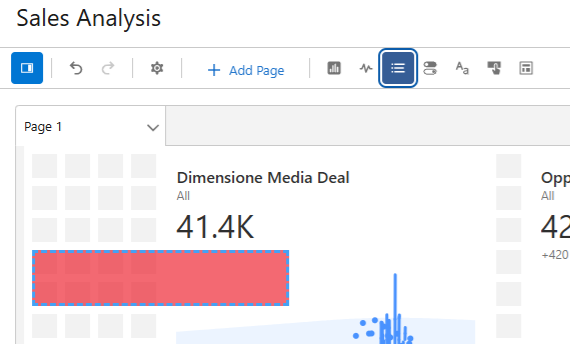
Parcheggiamolo temporaneamente sotto il grafico a barre della top10, che lì abbiamo abbastanza spazio, e come per le metrics, possiamo ora scegliere con quale campo popolare la lista.
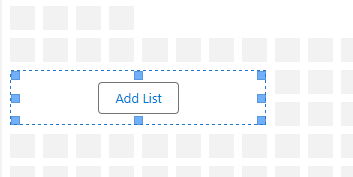
Clicchiamo su Add List e dall’elenco a destra scegliamo la Close Date e poi clicchiamo su Select.
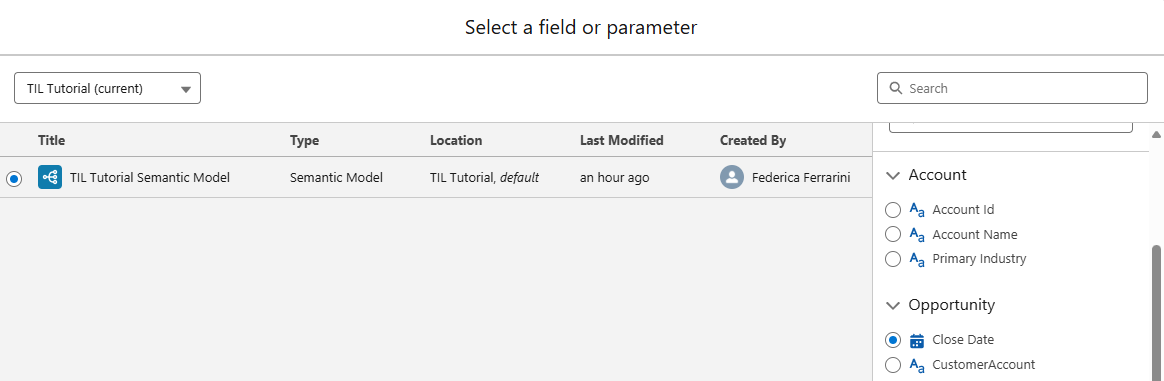
La sezione destra della dashboard è la configurazione dell’oggetto (chiamato widget) che abbiamo selezionato in quel momento.
Selezionate la lista appena creata e avremo la possibilità di cambiare il titolo e settare un valore di default.
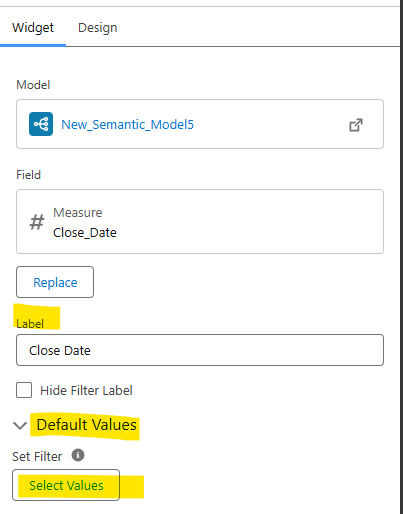
Clicchiamo su Select Values e dalla lista scegliamo Current Year.
Ora che stiamo filtrando di default l’anno corrente, le metrics saranno in grado di mostrare il filtro applicato e la comparazione col periodo precedente.
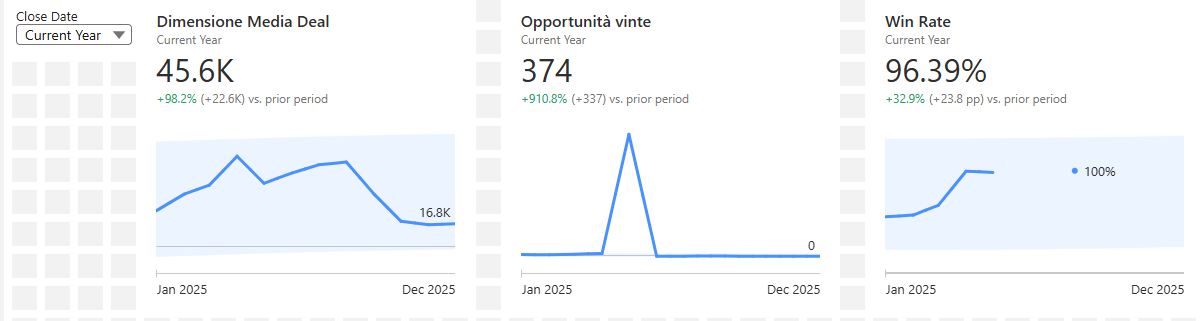
I filtri delle list e dei toggle button sono applicati di default a tutti i widget presenti nella dashboard.
Possiamo ora ridimensionare la lista della Close Date affinché occupi 4 quadratini di spazio e trascinarla in alto a sinistra.
Se clicchiamo su una delle metrics, l’area di destra diventa la configurazione della metric in questione e da qui possiamo abilitare/disabilitare quali insight vogliamo vedere. Di default il summary è disabilitato.
Come ultima cosa, possiamo dare un’occhiata alle opzioni che abbiamo per il design.
Se clicchiamo in un punto vuoto del canvas, l’area di destra diventa la configurazione di tutta la dashboard.
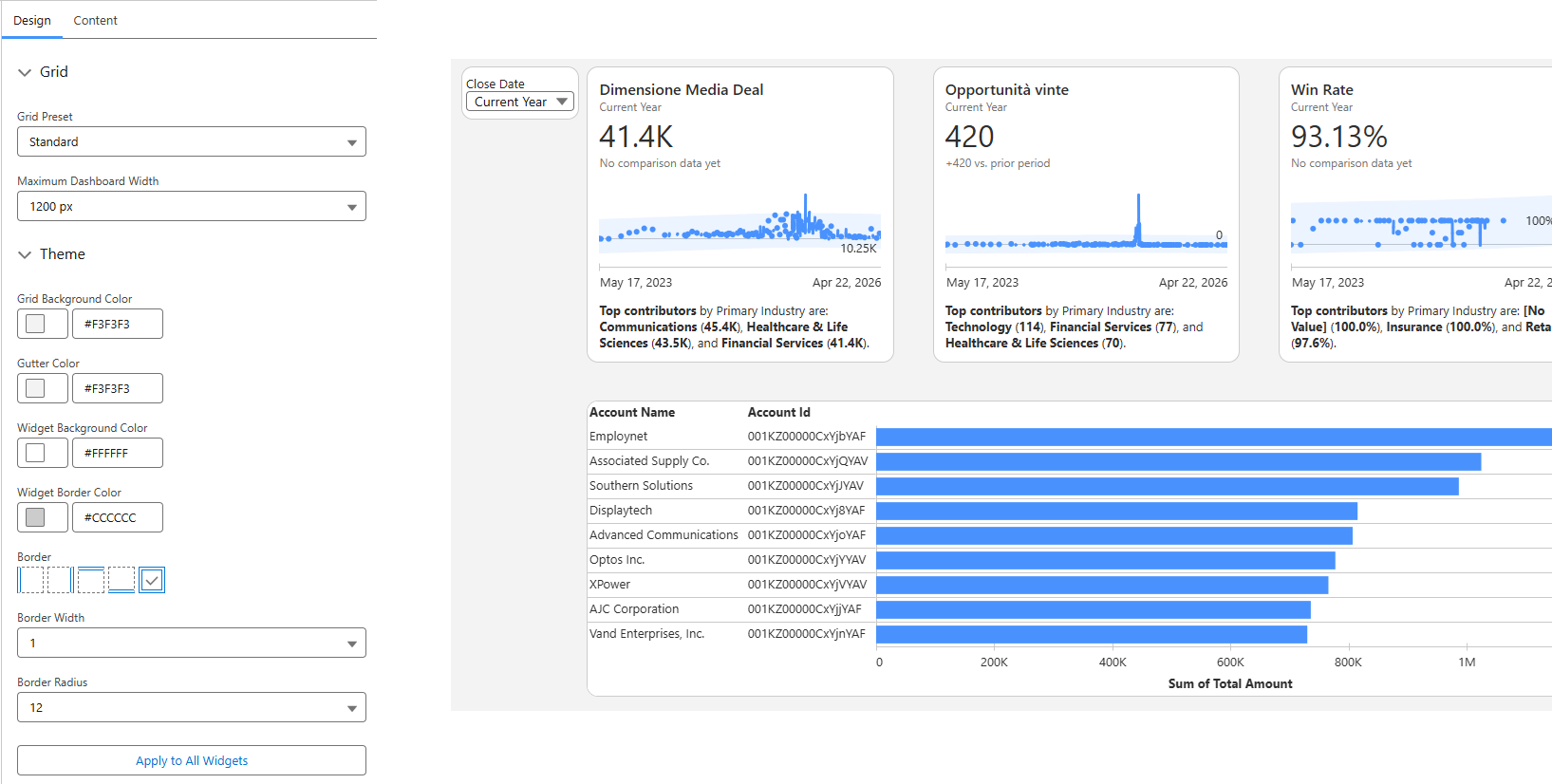
- Grid Preset: dimensione dei quadratini della griglia
- Max Dashboard Width: la larghezza massima della dashboard
- Grid Background Color: il colore di sfondo della dashboard
- Gutter Color: se lo schermo è più largo dei 1200px selezionati come max width, la parte in eccesso verrà colorata con questo colore
- Widget Background Color: il colore di sfondo di ogni oggetto in dashboard
- Widget Border Color: il colore dei bordi di ogni oggetto in dashboard
- Border: possiamo scegliere quali dei 4 bordi attivare
- Border Width: lo spessore dei bordi
- Border Radius: l’arrotondamento degli angoli dei widget
Settando queste impostazioni da qui, possiamo applicarle a tutti i widget presenti in dashboard con un’unica azione.
Se selezioniamo un singolo widget, l’area a destra avrà la sezione Design con cui potremo settare la grafica di un singolo oggetto.
Ora possiamo salvare, usando il pulsante Save e provare a usare il bottone Preview in alto a destra per entrare in modalità presentazione e testare quello che abbiamo fatto.
Possiamo provare a cambiare il filtro della Close Date.
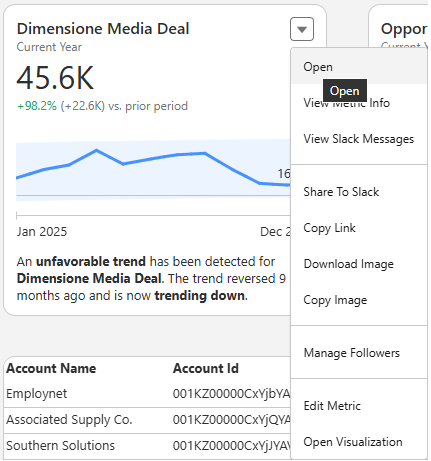
Possiamo provare a passare il mouse su una metric e nell’angolo in alto a destra apparirà il pulsante “Show Menu“, da cui potremo aprire la metric in una nuova pagina e vedere l’intera analisi con l’industry.
Possiamo cliccare su una barra della TOP10 e, dato che nel grafico abbiamo l’id dell’account, di default nel tooltip appare un link “Open Record“.
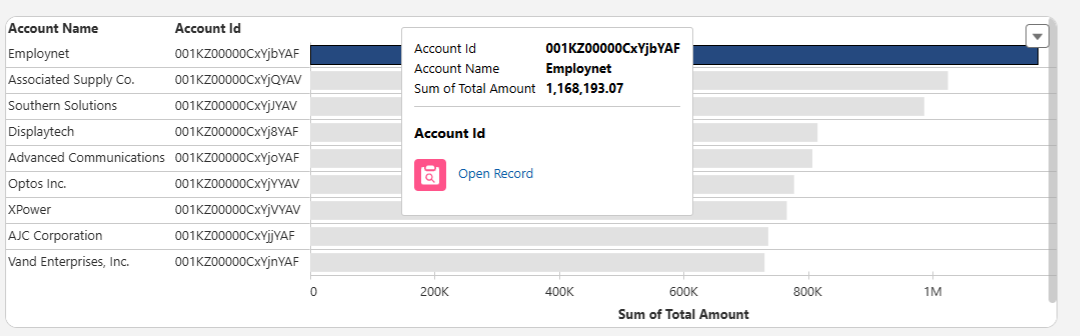
Se ci clicchiamo, verrà aperta automaticamente una nuova tab del browser web con la pagina di quell’account del nostro CRM.
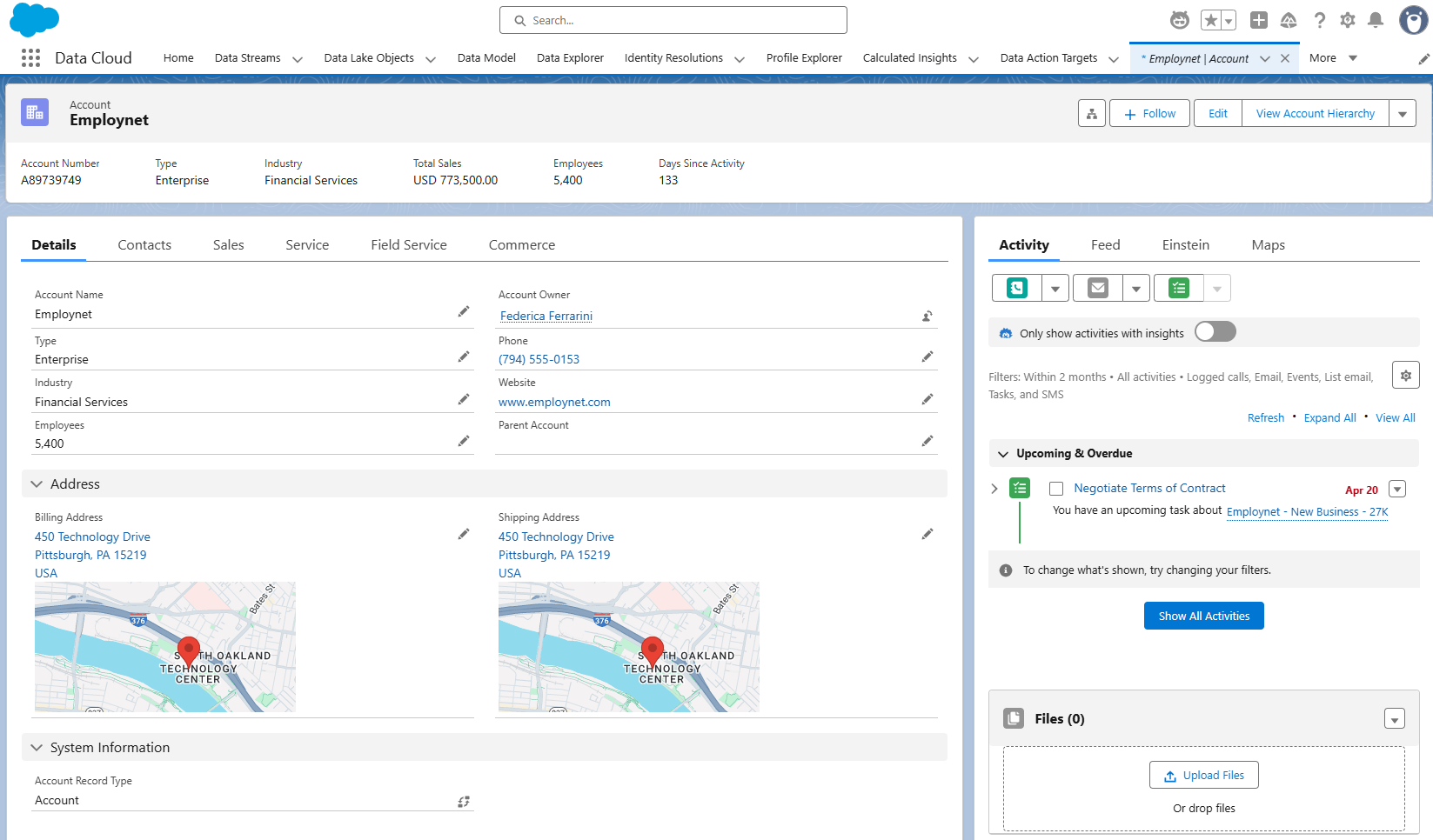
Questa azione viene creata di default tutte le volte che una visualization contiene un campo ID nativo di Salesforce.
Possiamo anche impostare quelle che nel CRM sono identificate come Quick Actions, per creare ad esempio nuove task, nuovi appuntamenti, nuove note, direttamente dalla dashboard, senza neanche dover cambiare pagina.
Ma questo lo vedremo nel prossimo articolo!