Vai al contenuto


In questo periodo si sente parlare di machine learning (ML) un pò ovunque. Dalle piccole aziende a quelle più grandi, quelle che creano prodotti o servizi per se stessi. Quindi Tableau è fuori gioco quando si parla di Machine Learning? No! Tableau non supporta il ML ma supporta la connessione con programmi che implementano il ML, per esempio R o Python. Questo blog è un primo step per implementare ML su Tableau: come configurare R e Python con Tableau?
1. Configura R con Tableau
Il diagramma sotto fornisce una panoramica ad alto livello di come funziona questo accoppiamento seguito da un semplice esempio di utilizzo della funzione di calcolo della correlazione in R per un piccolo set di dati caricato in Tableau.
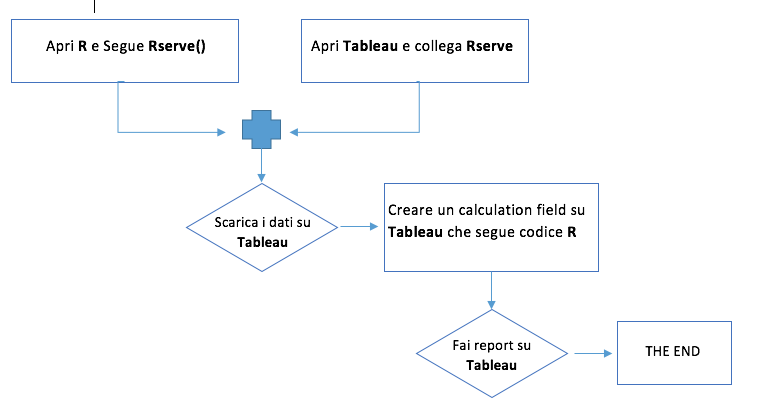
- Passo1: Installa R
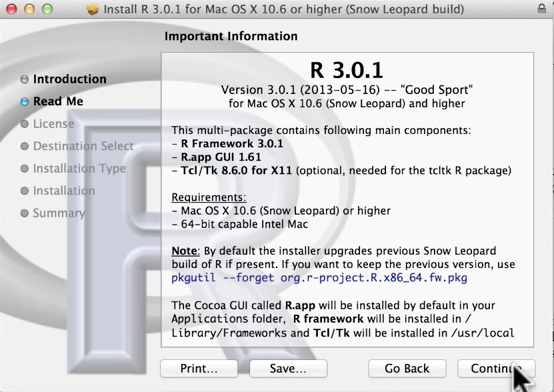
- Scaricare R dal sito R
- Installa
- Passo2: Rserve
- Passo2.1: Installa Rserve. Dovrete installare un Rserve per connettersi e utilizzare le nuove funzioni di script. Nella console di R, immettere i seguenti comandi:
install.packages(“Rserve”)
library(Rserve)
-
- Passo2.2: Segue Rserve
Rserve()
Se hai un problema come “Fatal error: you must specify ‘–save’, ‘–no-save’ or ‘–vanilla‘”, usi un parameter save, no save o vanilla. Per esempio:
Rserve(args=’–vanilla’)
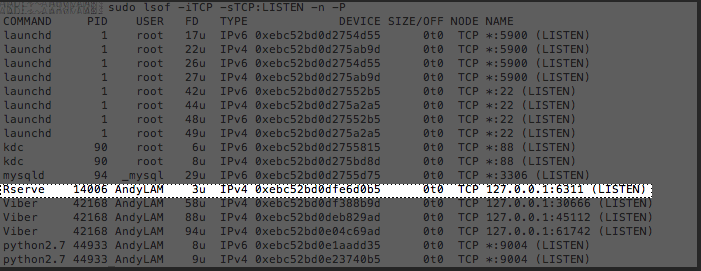
- Passo3: conferma Rserve sta seguendo
- MacOS: nella Terminal, digita: sudo lsof -iTCP -sTCP:LISTEN -n -P
- Windows: nella Command Line, digita: netstat -ab
Per Rserve, la porta è sempre 6311.
- Passo4: Collegare R a Tableau
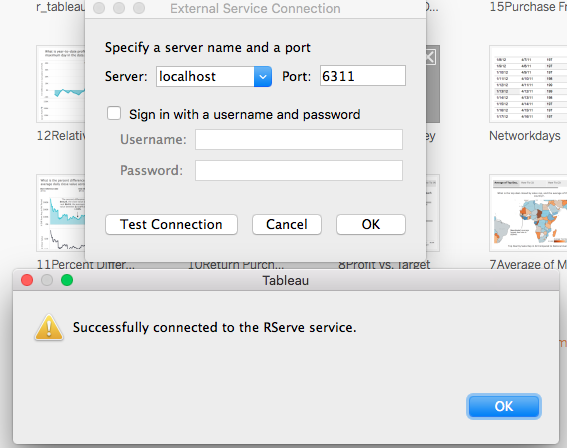
- Apri Tableau, trova il menu “Help” e scegli “Settings and Performance” poi “Manage R Connection”
- Scegli “localhost” in “Server” e digita “6311” in “port”
- Clicca “Test Connection”
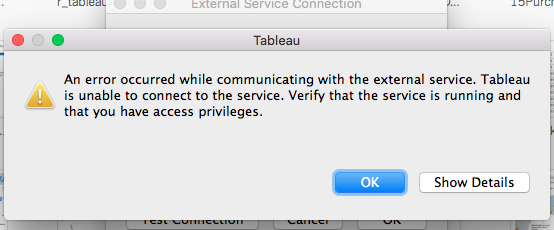
- Se appare la finestra “Successfully connected to the RServe service” il collegamento è riuscito.
-
-
- Se appare la finestra Error, controlla Rserve al passo3 o la porta in passo4
-
Dalla seconda volta collegare R, si comincia dal passo2.2.
2. Configura Python
Come R, Python è un linguaggio “open source” molto famoso e semplice nel mondo data science. Per usare Python, dobbiamo usare TabPy a collegarlo.
- Passo1: Installa TabPy
- Scarica TabPy in Github.
- Apri la cartella scaricata, fai doppio clic su “setup.sh” per MacOS o “setup.bat” per Windows. Python e tutto il necessario vengono installati automatico.
- Quando la linea “Web service listening on port 9004” viene mostrata, Python è pronto per essere usato. Python sempre usa la porta 9004.

-
- Dalla seconda volta collegare TabPy, utilizzando il comando:
/Users/<Username>/anaconda/envs/Tableau-Python-Server/lib/python2.7/site-packages/tabpy_server/startup.sh
- Passo2: Collegare Python
- Apri Tableau, trova menu “Help” e scegli “Settings and Performance” poi “Manage R Connection”
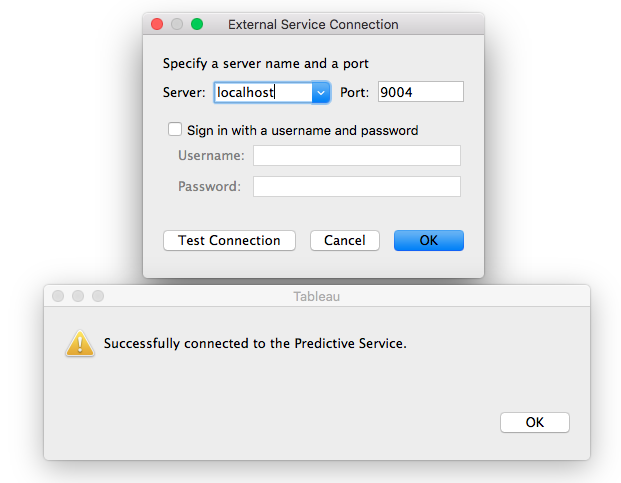
- Scegli “localhost” in “Server” e digita “9004” in “port”
- Clicca “Test Connection”
- Se la finestra “Successfully connected to the Predictive service” mostra, sei riuscito a collegare.
-
-
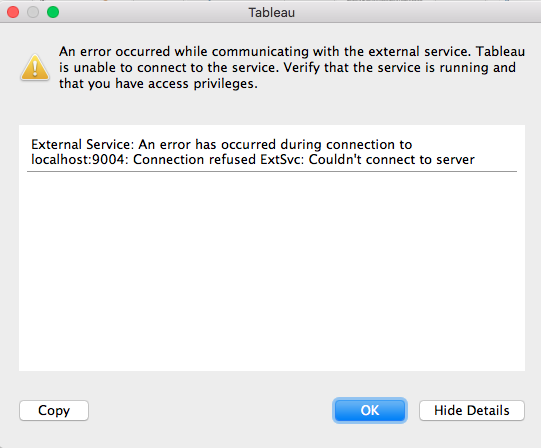
- Se appare la finestra Error, controlla com’è scritta la porta sudo lsof -iTCP -sTCP:LISTEN -n -P sul MacOS o netstat -ab sul Windows.
-
Una volta settata l’external service connection, potremo scrivere direttamente il codice Python nei calcoli di Tableau, utilizzando le funzioni SCRIPT:

Per qualsiasi domanda e/o aiuto contattateci al The Information Lab Italia.