Vai al contenuto


Utilizzando come filtri più di un campo del nostro database, può capitare di ritrovarsi dei risultati differenti da quelli attesi.
Ad esempio: vogliamo fare una TOP5 delle sottocategorie di prodotto in base al valore delle vendite.
Niente di più facile: “Sub-category” in righe, Sum(Sales) in colonne e “Sub-Category” anche in Filter per creare una TOP5 by Sum of Sales.
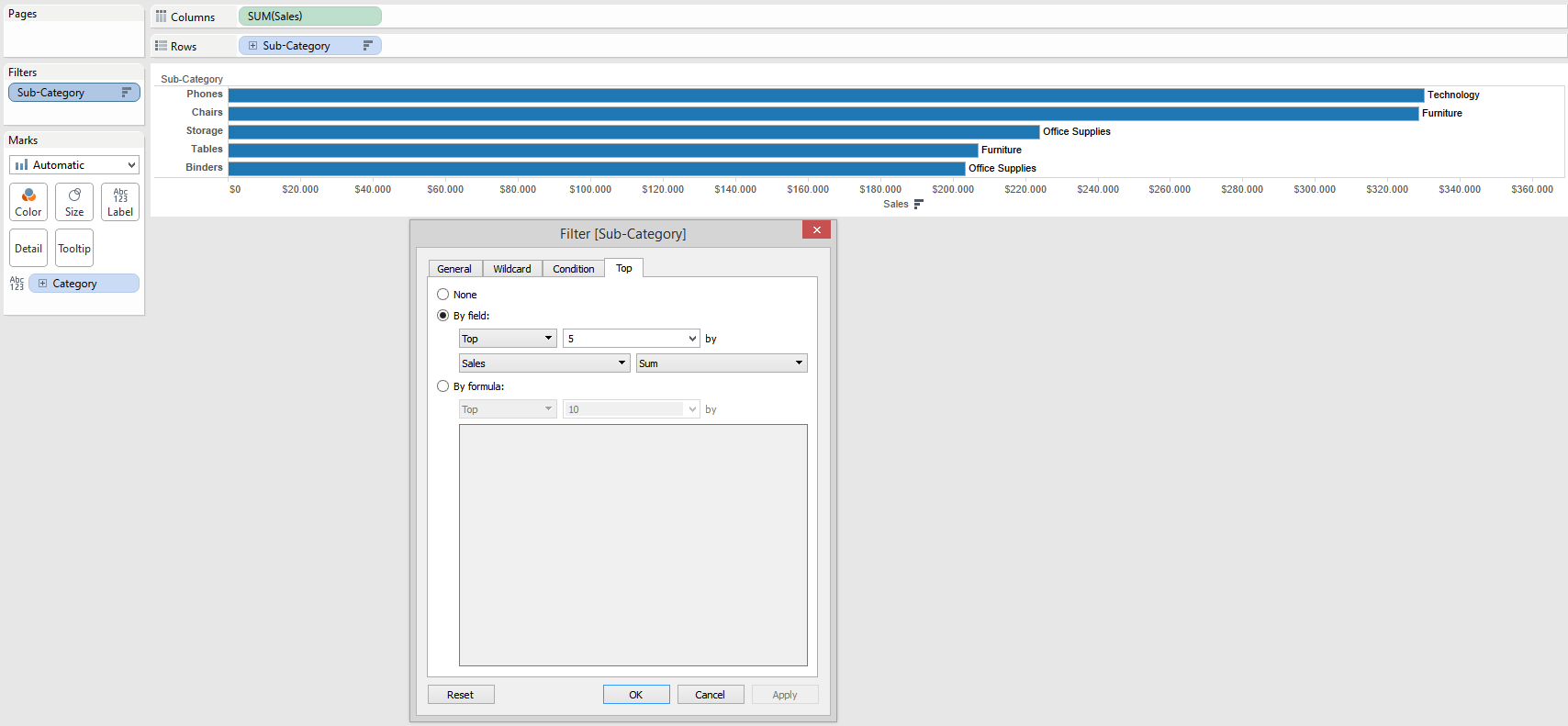
Esaminiamo insieme il risultato di questo filtro. Sto vedendo le 5 sottocategorie di prodotto che vendono di più. E come etichetta ho messo la categoria di cui fanno parte. Technology figura una sola volta ed è la nostra top seller.
Facciamo un passo avanti e immaginiamo di voler aggiungere un filtro per categoria di prodotto e veder, quindi, la TOP5 di ogni categoria. Clic col tasto destro su “Category” nell’elenco delle dimension e scegliamo “Show filter” e selezioniamo solo “Technology”.
C’è qualcosa che non va.

Volevo vedere le 5 sottocategorie che vendono di più nella categoria Technology, ma ne vedo solo una.
E in realtà è giusto così. Se guardiamo l’immagine precedente, avevo solo una barra Technology (sottocategoria Phones) e Tableau 1 me ne mostra.
Perché succede questo?
Dipende dal modo in cui funzionano i filtri in Tableau. Quando andiamo a posizionare più di un elemento nel pannello dei filtri, Tableau esegue i due filtri in modo separato e restituisce come risultato solo l’intersezione tra i due.
Insieme 1 – Filtro Sub-category: le prime 5 barre in base alle vendite.
Insieme 2 – Filtro Category: le barre che appartengono a Technlogy.
L’intersezione tra i due insiemi/filtri sono le barre che appartengono a Technlogy fra le prime 5.
Ma io voglio vedere le prime 5 barre di Technology. Come fare?
Ovviamente andare nel pannello dei filtri e trascinare Sub-Category sotto Ccategory non è una soluzione. Non è l’ordine con cui inseriamo i campi nel pannello dei filtri che ne determina il risultato.
Dobbiamo in qualche modo obbligare Tableau ad eseguire un filtro prima dell’altro. Dobbiamo assegnare una priorità a uno dei due elementi.
Nel nostro caso vogliamo che venga filtrata prima la categoria (per intero) e poi che ci vengano restituiti solo i primi 5.
Clic con il testo destro su “Category” nel pannello dei filtri e scegliamo “Add to context“. Il segnaposto delle categorie diventerà grigio e verrà spostato in cima all’elenco.
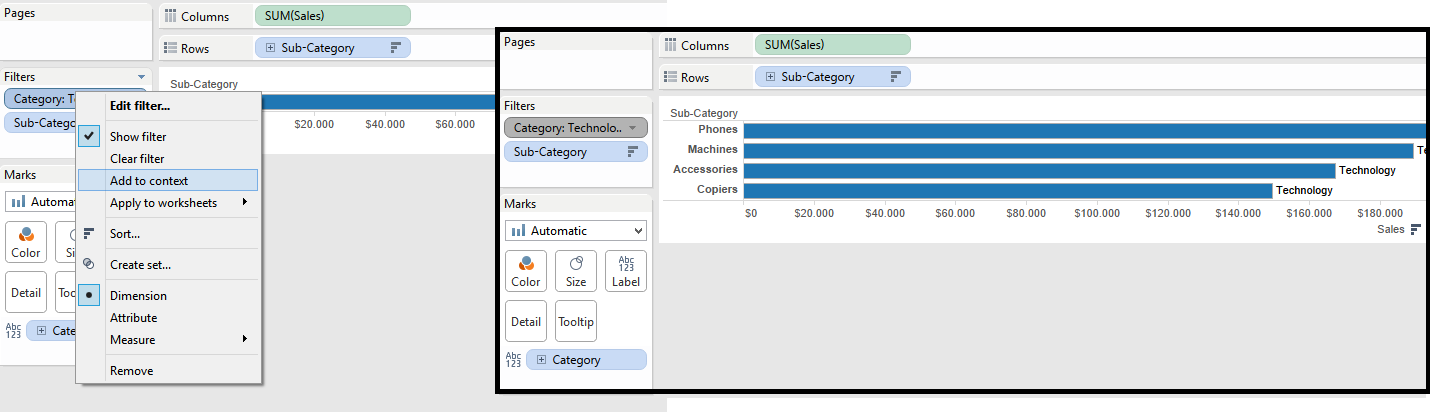
Ecco che ora vedo le 4 sottocategorie!
Un momento?! Quattro? Ma io non avevo chiesto la TOP5?
Beh, questo dipende dal fatto che la categoria Technology ha solo 4 sottocategorie.
Se scegliamo nel filtro Office Supplies, che ha più sottocategorie al suo interno, ci verranno correttamente mostrare solo le prime 5.